Como usar o NotebookLM para estudar? Veja 5 formas de aproveitar a ferramenta
Passar horas tentando entender anotações confusas ou revendo uma videoaula inteira atrás de um ponto específico faz parte da vida dos estudantes.
A inteligência artificial pode encurtar esse trabalho, mas também exige cuidado: ferramentas generativas podem apresentar informações erradas ou até inventadas.
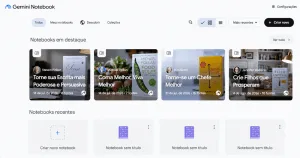
Neste contexto, o NotebookLM, do Google, foi criado para responder a partir de fontes que o próprio usuário seleciona.
A seguir, veja cinco formas de utilizar a tecnologia que podem ajudar na rotina de estudos.
1.
Reúna PDFs, anotações e videoaulas no mesmo espaço O primeiro passo para entender como usar o NotebookLM para estudar com eficiência é centralizar seu material.
Pense na ferramenta como um fichário digital inteligente: em vez de pular de aba em aba no navegador, você coloca tudo o que precisa em um único ecossistema.
Atualmente, a plataforma permite fazer upload de até 50 fontes por caderno, nos seguintes formatos: Documentos de texto: arquivos em PDF, Google Docs e arquivos de texto markdown (.md).
Apresentações e dados: Google Slides e planilhas formatadas.
Mídias e links: URLs públicas da web e links diretos de vídeos do YouTube.
Arquivos locais: imagens carregadas direto do seu computador.
Dica 1 Um dos grandes trunfos do NotebookLM é que ele realiza a transcrição automática de vídeos e áudios .
Uma boa estratégia para não se perder nas informações é organizar os cadernos digitais por disciplina, tema ou bloco de provas (ex: “Cálculo I – Prova 1” ).
Leia também: 10 prompts de IA para estudar melhor e aumentar a produtividade 2.
Resumo agregado pelo 5News a partir do feed público do veículo. A matéria completa, com todo o contexto, está em www.infomoney.com.br — o conteúdo pertence a InfoMoney.